
欢迎下载《禁用光猫路由器的步骤》!本指南以清晰简洁的步骤,教您关闭光猫自带的路由功能,避免信号干扰与IP冲突,让自备路由器发挥最佳性能。无论您是网络小白还是进阶用户,都能轻松上手。立即获取,优化您的家庭网络体验!
欢迎下载《禁用光猫路由器的步骤》!本指南以清晰简洁的步骤,教您关闭光猫自带的路由功能,避免信号干扰与IP冲突,让自备路由器发挥最佳性能。无论您是网络小白还是进阶用户,都能轻松上手。立即获取,优化您的家庭网络体验!
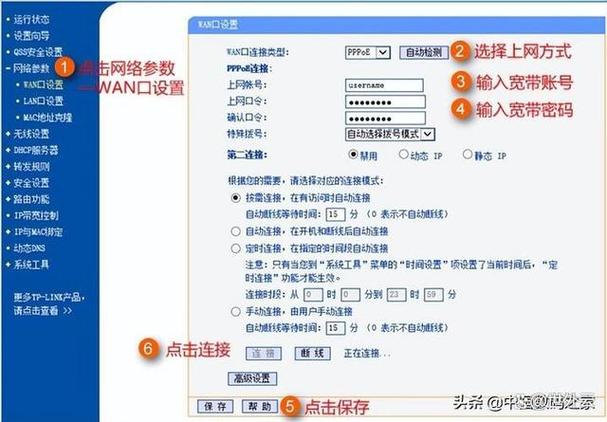
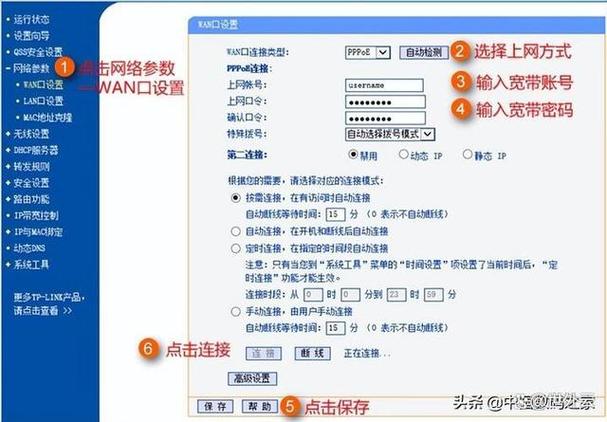
产品名:光猫拨号改成路由器拨号步骤 正规操作步骤为:先将电脑接入光猫 LAN 口,登录光猫管理后台,进入网络设置,记录当前宽带连接的 VLAN ID 与账号密码。随后关闭光猫的拨号功能(改为桥接模式)。再将路由器 WAN 口连接光猫 LAN 口,登录路由器管理界面,在广域网设置中选择 PPPoE 拨号,填入宽带账号密码及 VLAN 信息即可完成切换。
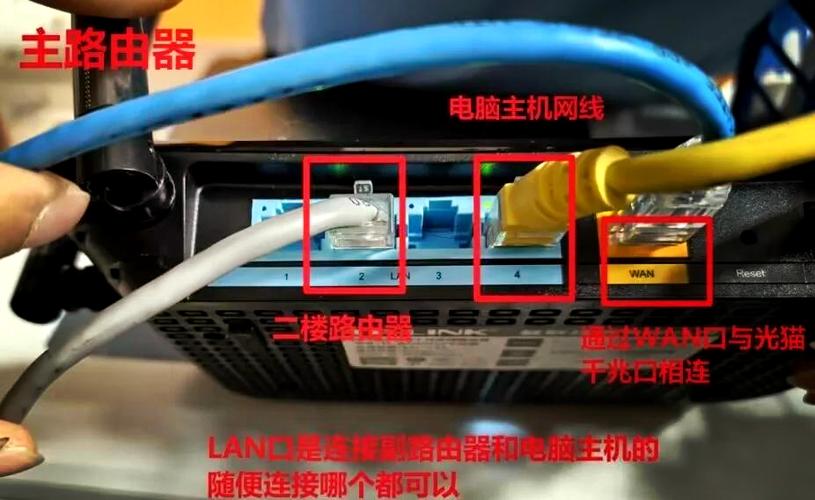
中国移动光猫连接路由器步骤图是指导用户正确配置家庭网络的合法参考指南。通常步骤为:先将光猫LAN口与路由器WAN口通过网线连接,接着接通两者电源。随后登录路由器管理界面,在网络设置中选择自动获取IP(DHCP)并完成无线名称与密码的配置。最后将终端设备连接新设的Wi-Fi即可实现安全合规的网络扩展。
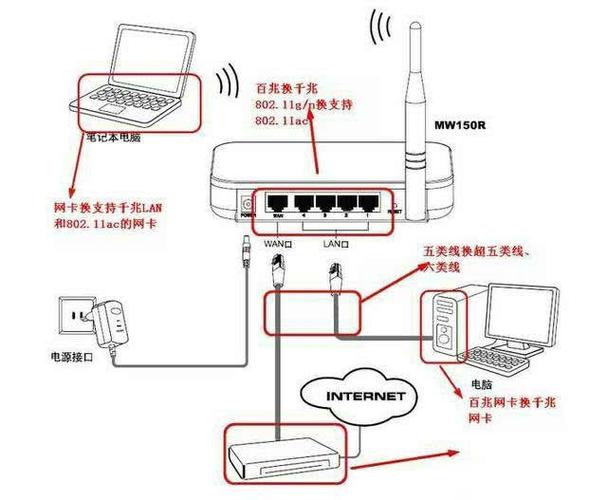
欢迎下载“路由器连接光猫设置步骤图解”!这份指南详细介绍了如何将路由器与光猫连接,并进行相关设置,帮助用户轻松实现网络连接。无论是新手还是有一定基础的用户,都可以通过图解步骤快速掌握操作流程,确保网络稳定和畅通。下载后,您可以按照图示步骤一步步进行,避免繁琐繁误,提升网络使用体验。赶快下载,让您的家庭网络更加顺畅!
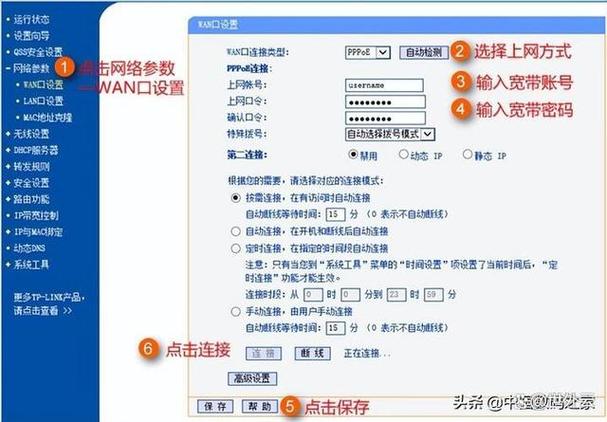
欢迎下载《光猫连接路由器设置步骤》!本指南以清晰简洁的方式,一步步教你如何将光猫与路由器正确连接,并完成基本设置。无论你是更换设备还是初次安装,都能快速上手,解决网络连接问题。内容涵盖网线连接、登录设置、无线配置等关键环节,图文并茂,一看就懂。立即下载,轻松搞定家庭网络,畅享稳定高速上网体验!
在现代家庭和办公场景中,网络连接的稳定性和灵活性变得尤为重要。传统的宽带接入方式通常依赖光猫(光纤调制解调器)作为中枢设备,但随着技术的不断发展,越来越多用户开始探索“不用光猫,直接用路由器”的方案。这不仅可以简化网络结构,还能降低设备成本,提升网络管理的自主性。本篇文章将深入分析这一方案的可行性、优势、操作步骤以及用户的真实反馈,帮助你理清思路,轻松实现无光猫直连。
“不用光猫直接用路由器”实际上是指用户在宽带接入时,绕过传统的光纤调制解调器,直接将光纤信号输入到支持光纤接入的高端路由器中。这类路由器内置了光纤接入技术,兼容多种宽带协议,能够直接与光纤接口对接,完成调制解调的全部功能。通过此方案,用户不仅可以省去光猫设备,还能实现更灵活的网络管理和优化,尤其适合有一定网络配置基础的用户或企业环境。
与传统光猫+路由器的组合相比,支持直接用路由器接入光纤的设备在界面设计和交互体验上有显著提升。它们通常配备简洁明了的配置向导,自动检测线路类型,减少用户的调试难度。此外,这些设备在性能优化方面也更具优势,采用高性能芯片和优化算法,确保高速稳定的网络体验。界面方面,支持多设备管理、多用户权限设置,甚至远程维护,极大提升了使用便捷性。
实现不用光猫直接连接路由器的操作步骤,主要包括以下几个环节:
需要注意的是,部分地区的运营商可能会对光纤接入设备进行限制或要求使用特定的调制解调器。在实施前,建议咨询当地运营商确认支持的设备型号和配置方案,以免出现兼容性问题。
科技宅小王:“自己动手把光纤直连路由器,省去了光猫的繁琐,网络速度明显提升了不少,管理也更方便。”
设计狮阿杰:“操作界面简洁明了,按照步骤配置很顺利,家庭使用完全没有问题。唯一需要注意的是要确认运营商支持直连。”
网络达人小李:“试过几款支持光纤直连的路由器,性能都不错,但不同地区线路可能不同,建议提前咨询运营商。”
家庭用户小芳:“刚开始还担心配置复杂,但实际操作非常简单,家里的网络变得更稳定了。”
技术控老李:“喜欢DIY的感觉,把设备整合得更干净,节省空间,同时也提升了网络的稳定性。”
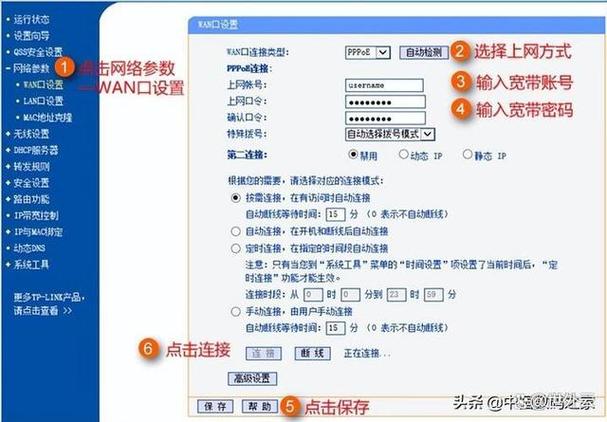
欢迎下载“广电猫设置路由器的步骤”指南!本指南专为广电用户打造,旨在简化路由器配置流程。无论是首次联网还是调整网络,您都能通过清晰易懂的步骤快速完成设置。只需跟随指示连接设备、登录后台、填写参数,即可享受稳定高速的网络体验。告别繁琐,轻松上手,立即下载,开启流畅上网之旅!
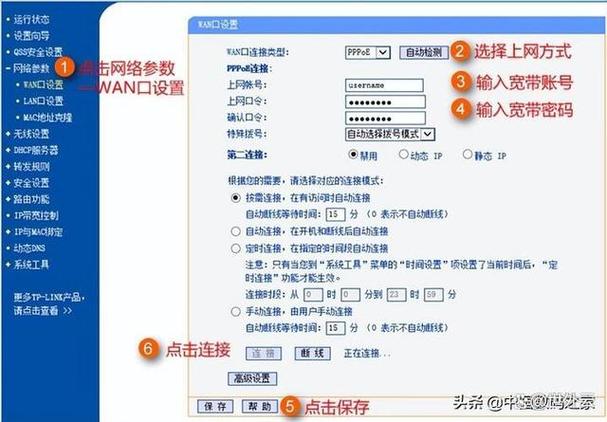
产品名:《用光猫设置路由器的方法》 将光猫LAN口与路由器WAN口通过网线连接,随后在电脑浏览器输入路由器管理地址(通常为192.168.1.1)。登录后,根据上网方式(一般选择“自动获取IP”或“宽带拨号”)填写运营商提供的账号密码,并设置无线网络名称与密码,最后保存重启即可完成基础设置。